 WiFi 彩虹
WiFi 彩虹(WiFi Rainbow)使用手册
WiFi 彩虹是一个 Windows 上的 Wi-Fi 分析工具。它扫描周围的接入点,在一个窗口里告诉你:它们在频谱上的位置和强弱、彼此怎么干扰、哪个信道最干净、你自己的网卡连的是哪个 AP、实际用的是什么加密方式。
本手册的截图都是在内置的演示模式下用一组合成的网络数据截的,里面的名字不是真实邻居。
1. 安装与首次运行
- 从 Releases 页面下载
WiFi-Rainbow_<版本>_x64-setup.exe。 - 运行它。程序只给当前用户安装,位置在
%LOCALAPPDATA%\WiFi Rainbow\,不要管理员权限;会建开始菜单项和桌面快捷方式。 - 启动 WiFi Rainbow。第一次扫描自动进行,两秒左右窗口就有内容了。
系统要求:Windows 10 / 11(x64)、一块无线网卡、Microsoft Edge WebView2 运行时(Windows 11 自带;Windows 10 上程序起不来的话到 这里下载)。
SmartScreen 提示。 目前的发布版本没有代码签名:项目已向 SignPath Foundation 申请面向开源软件的免费签名,正在等待批准(见 代码签名策略)。在此之前,首次运行可能会弹「Windows 已保护你的电脑」,点「更多信息」→「仍要运行」即可。签名启用之后,刚发布、还没积累信誉的新版本也可能弹同样的提示。
卸载:「设置 → 应用 → 安装的应用」,或运行安装目录里的 uninstall.exe。你的设置(别名、关注列表、过滤条件)存在 WebView2 的用户数据里,重装后还在。
2. 窗口概览
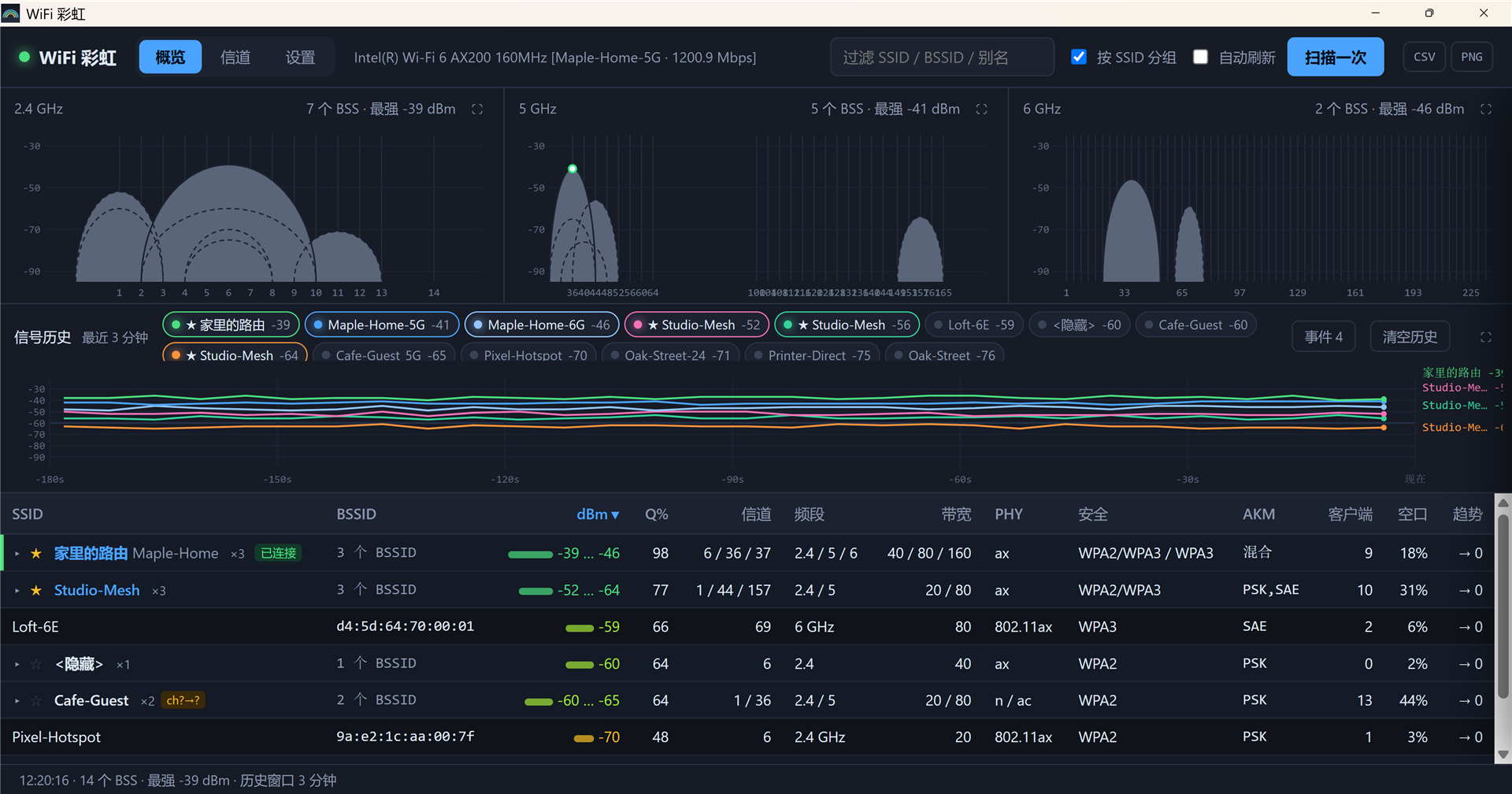
| 区域 | 说明 |
|---|---|
| 标签页 | 概览(实时扫描)、信道(干扰分析与信道建议)、设置 |
| 网卡 | 当前使用的无线网卡。已连接时还显示网络名和协商出来的链路速率。 |
| 过滤 | 按 SSID、BSSID 或别名筛表格,不分大小写,任意位置匹配。 |
| 按 SSID 分组 | 把同一台路由的几个 BSSID 折成一行(见 3.3)。 |
| 自动刷新 | 停在「概览」页时按设置里的间隔(默认 5 秒)反复扫描。 |
| 扫描一次 | 立刻扫一次,自动刷新关着也能用。 |
| CSV / PNG | 导出当前表格或当前视图(见 6)。 |
| 状态栏 | 上次扫描时间、扫到的 BSS 数、最强信号。扫描失败时变红,点一下看错误详情。 |
3. 概览
3.1 三频段图
最上面一行是三张图:2.4 GHz、5 GHz、6 GHz。每个接入点画成一个半椭圆:
- 横向位置是中心频率,宽度是信道带宽(20 / 40 / 80 / 160 MHz)。
- 高度是信号强度 dBm(底部 −95,顶部 −25)。颜色和表格一致:绿强、黄一般、红弱。
- 同信道上被更强的弧完全套住的,画成虚线,不然根本看不见。
- 弧顶的白点标记你当前连接的 AP。
鼠标悬停看详情,点击打开 详情抽屉。多个弧叠在一起时,取指针下最强的那个。
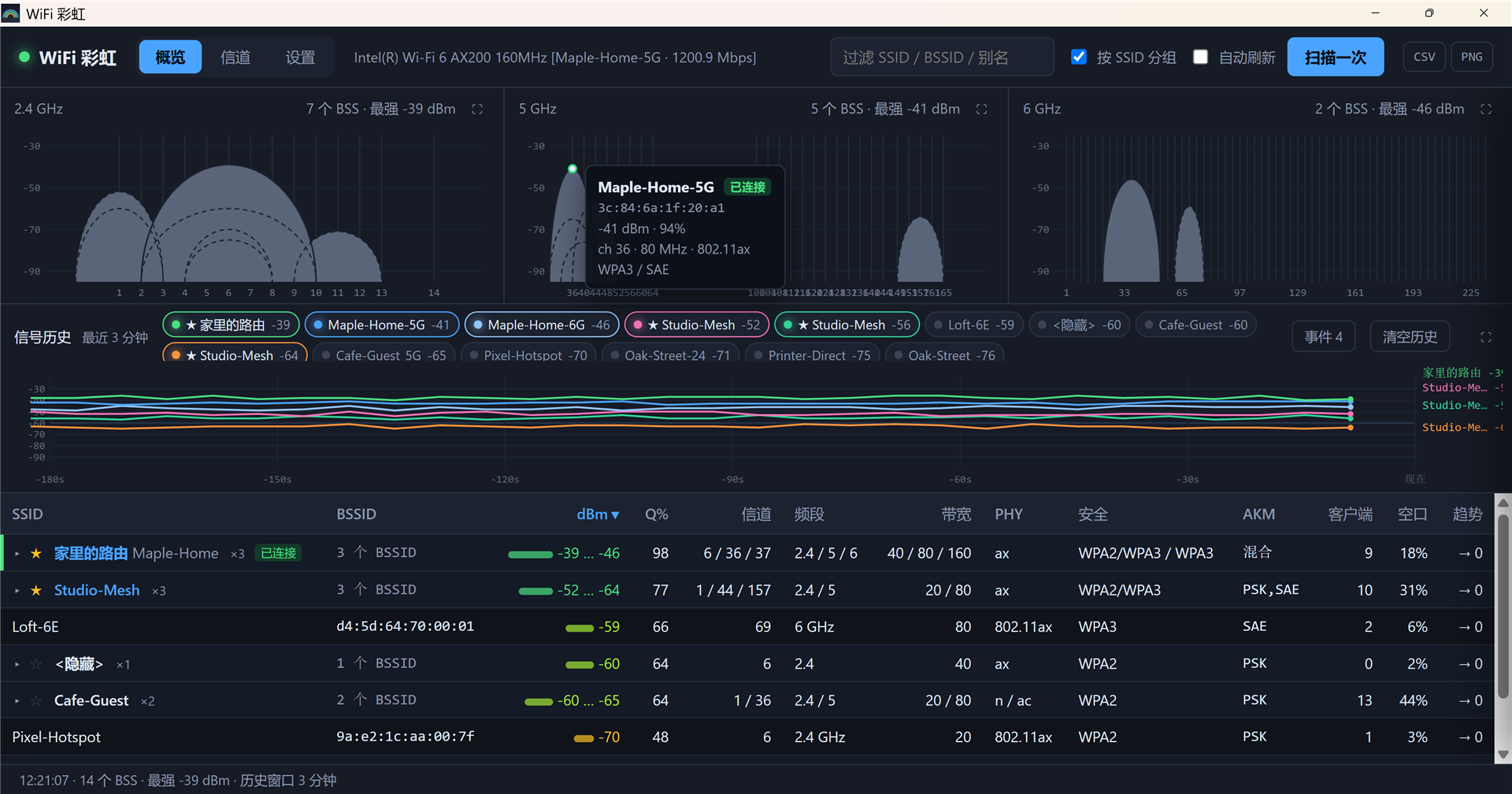
图标题右侧的 ⛶ 把那张图铺满整个视图;按 Esc 或点 ⤡ 还原。
3.2 信号历史与事件
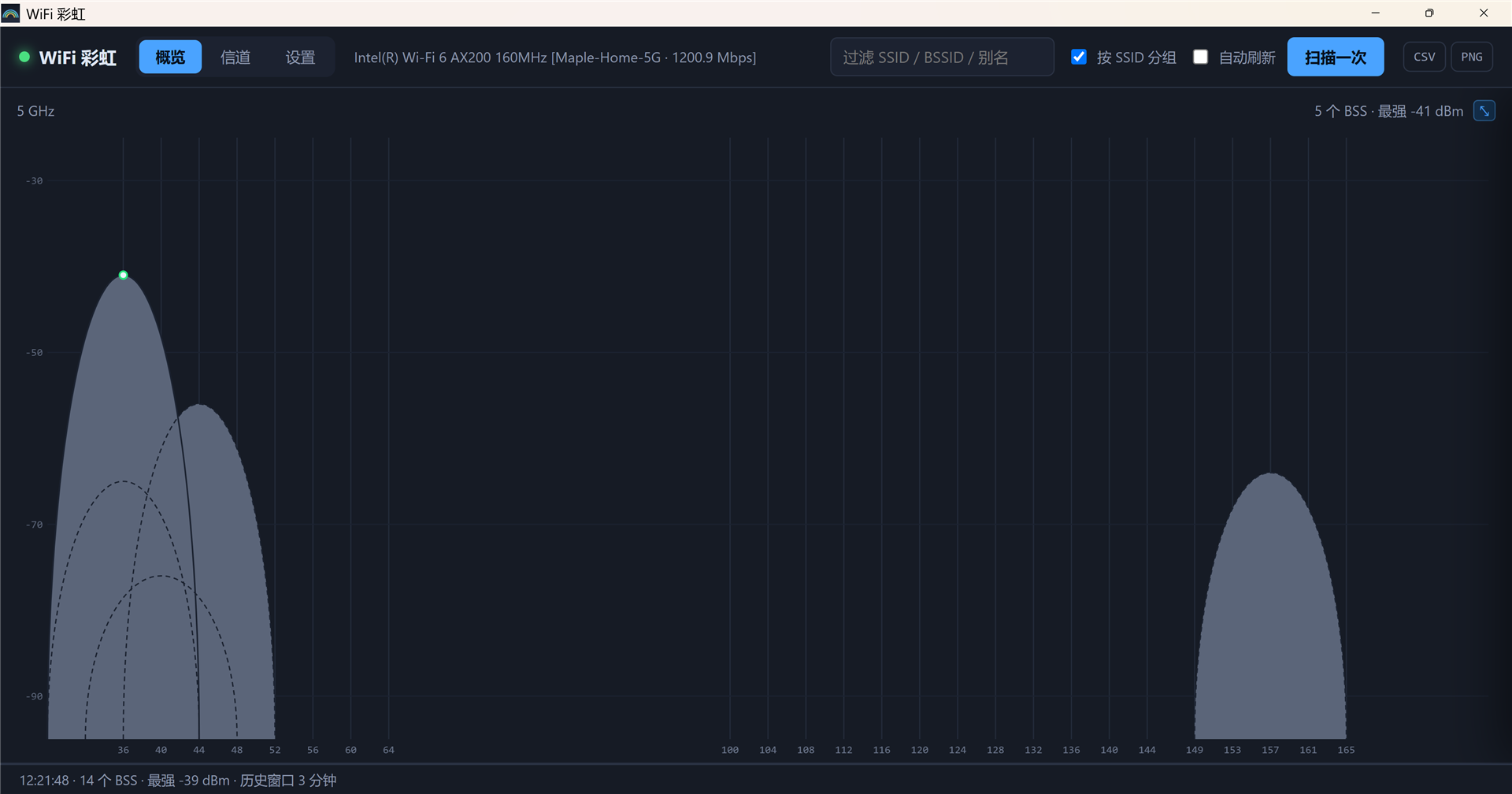
中间一栏保留最近 3 分钟的信号历史,每个 BSSID 一条曲线。
- 图例标签列出当前看到的网络,最强在前。点一下增减它的曲线。默认自动挑最多 6 条(关注的网络优先,再按最强补齐);你点过标签后选择就归你管,直到按「清空历史」。
- 标签里的 ★ 表示这个网络在关注列表里。
- 清空历史同时清空事件记录。
「事件」按钮把这一栏切成两次扫描之间的变化列表:
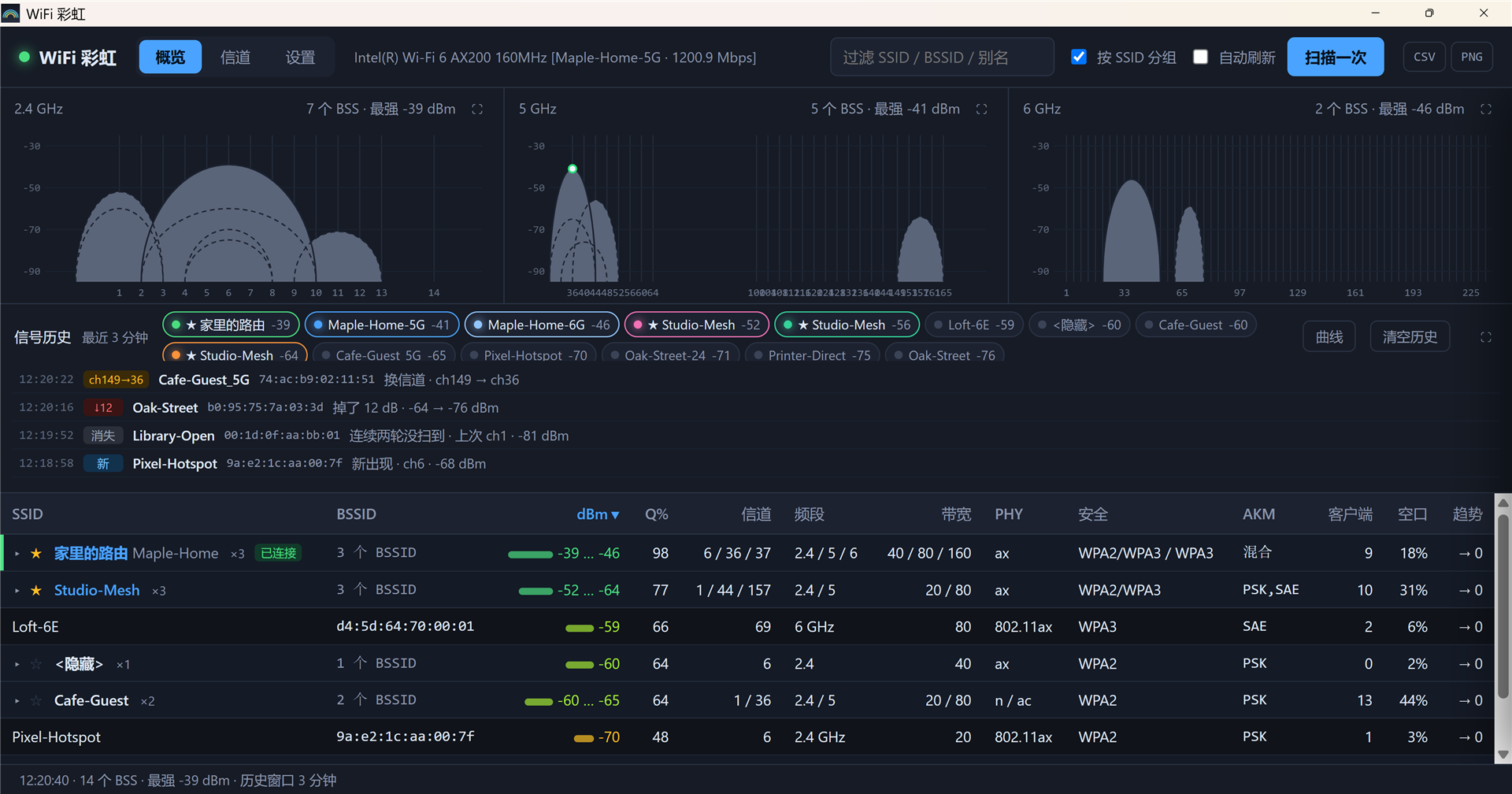
| 事件 | 触发条件 |
|---|---|
| 新 | 第一次看见这个 BSSID(启动后前两轮预热不算)。 |
| 消失 | 连续两轮没扫到。 |
| ↓ n | 比最近三次采样的均值低 7 dB 以上,并且连续两轮都低。同一 BSSID 一分钟最多报一次。 |
| ch a→b | 换了信道。 |
| a→b M | 换了带宽。 |
要连续两轮确认、还要冷却,是因为 Windows 的网卡在相邻两轮里把同一个 AP 报成相差 10~17 dB 是常事。单次读数低不是掉信号,是噪声。
点一条事件打开对应 AP 的详情。这些事件也会以小标签的形式挂在表格 SSID 旁边 25 秒。
3.3 AP 表格
| 列 | 含义 |
|---|---|
| SSID | 网络名;不广播名字的显示 <隐藏>。标签:已连接、新、消失、↓n、cha→b、a→bM。 |
| BSSID | 接入点射频的 MAC 地址。 |
| dBm | 接收信号强度,带一条色柱。 |
| Q% | 驱动报告的链路质量(0~99)。 |
| 信道 / 频段 / 带宽 | AP 在哪发。 |
| PHY | Wi-Fi 代际:802.11n = Wi-Fi 4,ac = 5,ax = 6/6E,be = 7。 |
| 安全 | OPEN、WEP、WPA、WPA2、WPA2/WPA3(过渡模式)、WPA3、WPA3-ENT、OWE。 |
| AKM | 宣告的认证套件:PSK、SAE、802.1X、FT-… |
| 客户端 | 关联到这个 AP 的终端数(AP 发 BSS Load 才有)。 |
| 空口 | AP 报告的信道利用率(BSS Load)。 |
| 趋势 | 最近几轮信号的变化。 |
点表头排序,再点一下反向。排序键、方向、过滤词、展开的组都会记住,下次启动沿用。
按 SSID 分组把一台路由的几个射频折成一行:
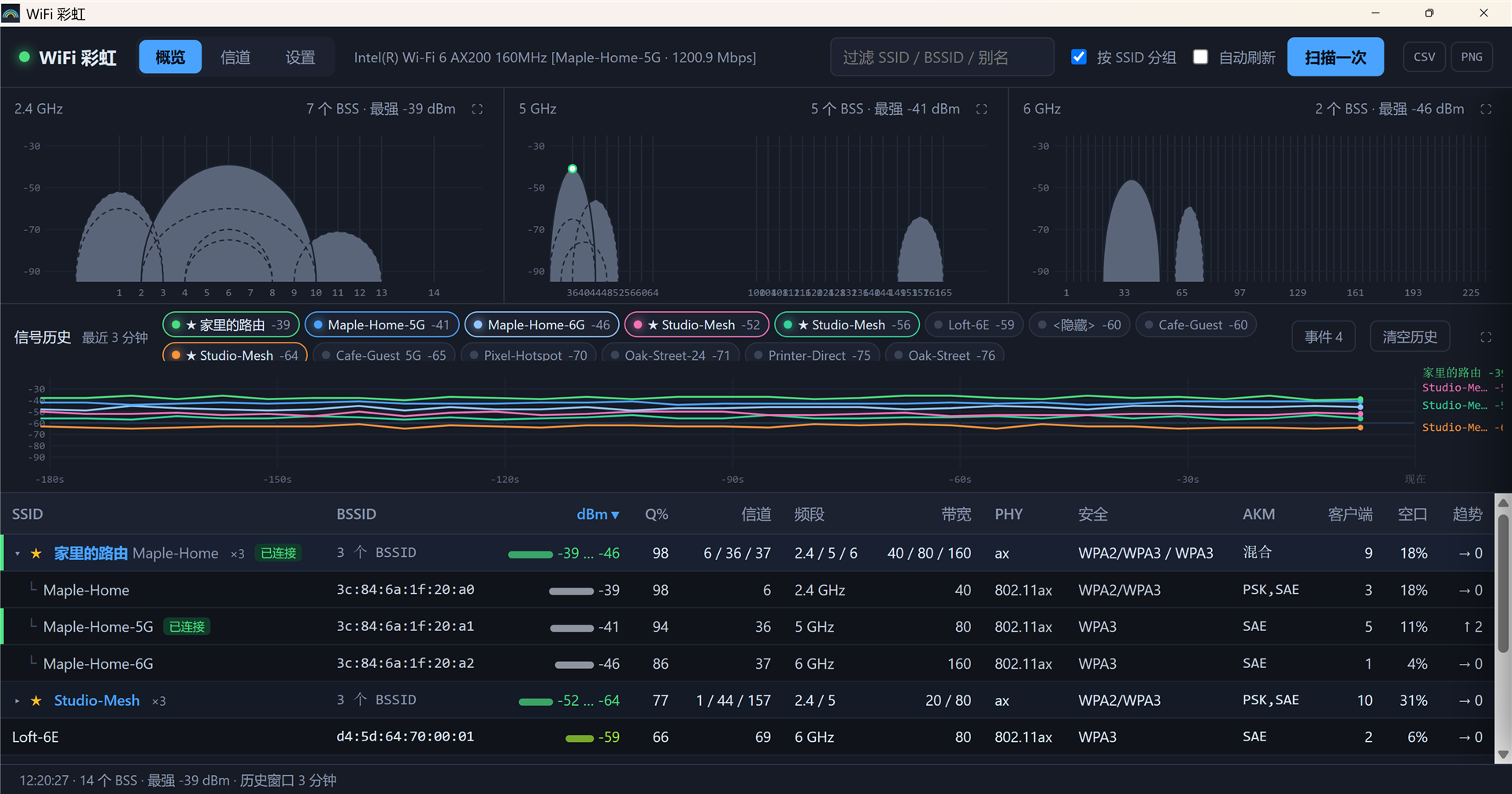
两个 BSSID 归同一组的条件:去掉频段后缀后 SSID 相同(Home / Home-5G / Home_5G / Home 2.4GHz),或者 BSSID 前五个字节相同。组行显示射频个数、信道(6 / 36 / 37)、最强…最弱信号、用到的频段 / 带宽 / 安全方式、客户端合计、最高空口占用。点组行展开。隐藏网络自成一组;只有一个射频的 SSID 保持平铺行。
行首的 ☆ 把这个 SSID 加进关注列表。关注的网络每次启动都默认画历史曲线。
点平铺行或组成员行打开详情抽屉。
4. AP 详情抽屉
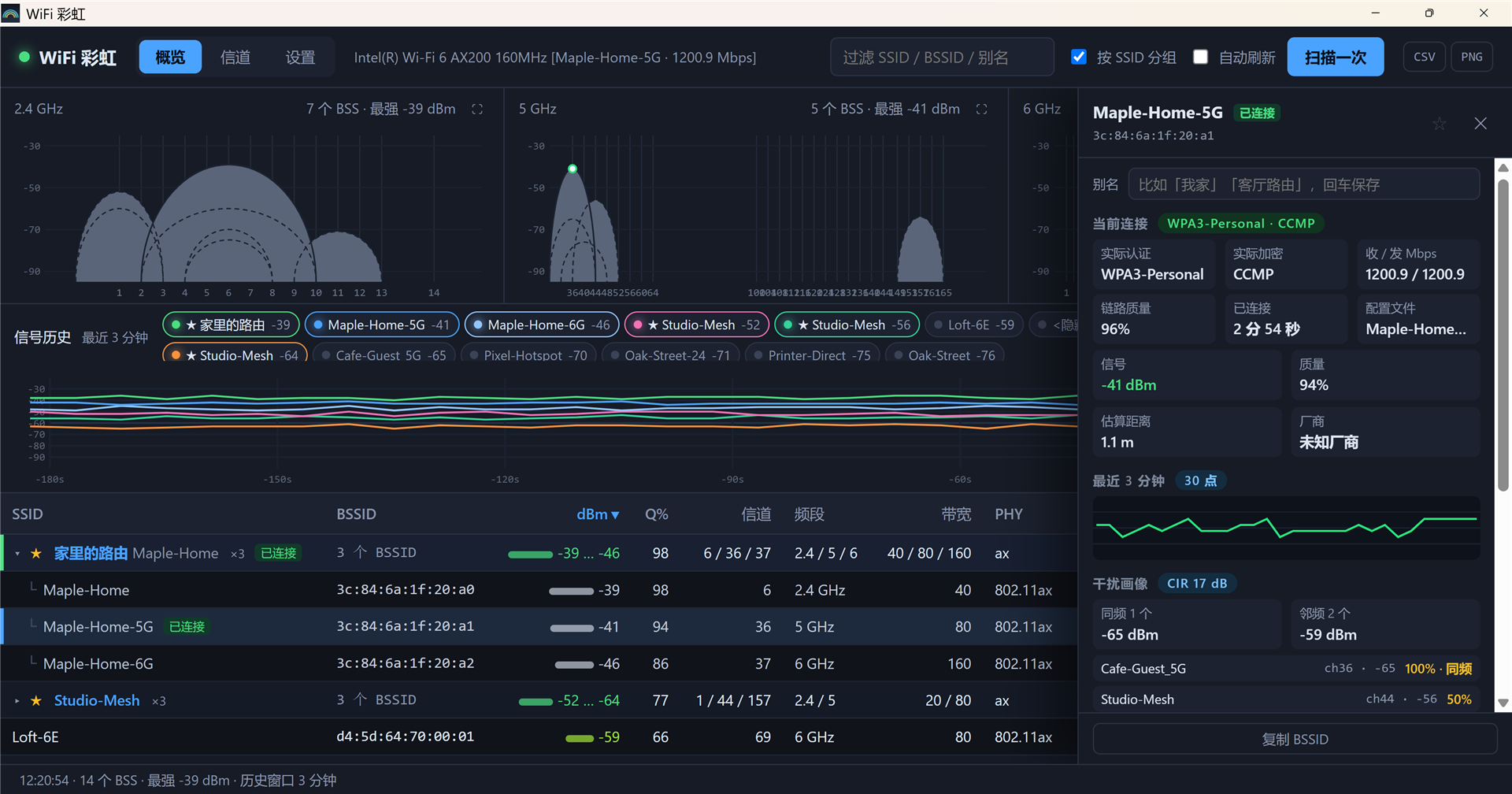
从上到下:
- 别名:给这个 SSID 起个自己的名字(「家里的路由」「公司」)。表格、图例、浮层、导出里都用别名显示,真实 SSID 跟在旁边。Enter 保存,Esc 取消,清空即删除。别名只存在本机。
- ☆ / ★:切换关注。
- 当前连接(只有你网卡连着的那个 AP 才有):实际协商出来的认证方式和加密(
WPA3-Personal · CCMP,区别于 AP 宣告支持什么)、收 / 发链路速率、链路质量、程序观察到的已连接时长、Windows 配置文件名。 - 信号 / 质量 / 估算距离 / 厂商:距离是粗略的对数距离估算(1 m 处 −40 dBm,路径损耗指数 2.7),只能比相对远近,不是测量值。厂商来自内置的一张小 OUI 表。
- 最近 3 分钟:这个 BSSID 的 sparkline。
- 干扰画像:这个 AP 相对同频段上所有与它重叠的 AP 的载干比(CIR),分同频(重叠 ≥ 80%)和邻频两类,并列出最强的几个干扰源及重叠比例。CIR ≥ 25 dB 很舒服,12~25 dB 还行,低于 12 dB 会明显变慢。
- 射频:频段、信道、中心频率、带宽、PHY、Beacon 的 IE 长度、安全、AKM、Cipher、客户端数。
- 空口占用:AP 报告的信道利用率。
- 复制 BSSID。
抽屉跟着扫描走:每次刷新后数值更新;AP 消失了抽屉就关掉。
5. 信道视图
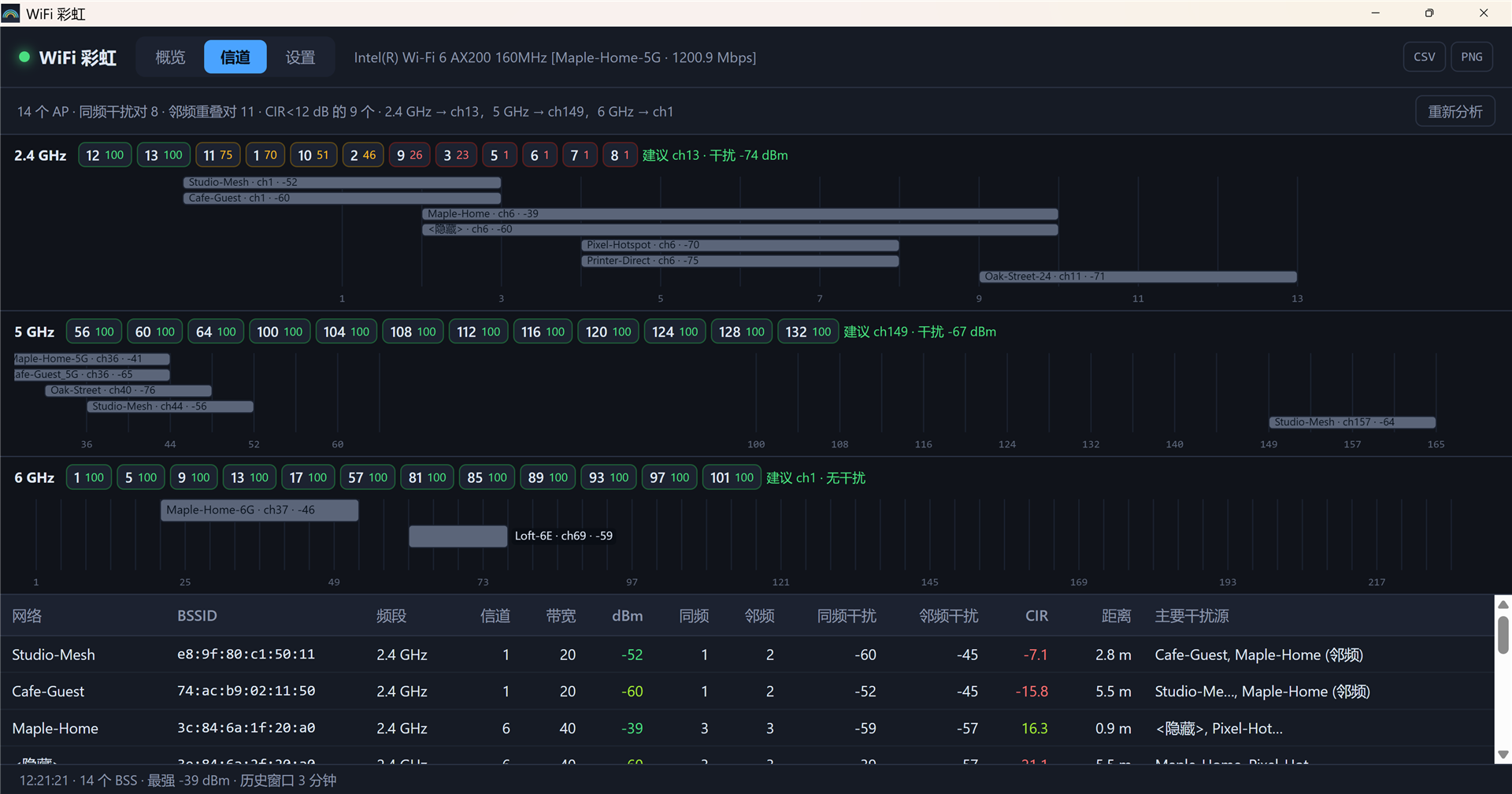
每个频段:
- 评分标签:候选信道按落在上面的干扰功率排序(100 = 什么都没扫到)。悬停看 AP 数和干扰强度。5 GHz 的建议会避开 DFS 信道,除非没别的可选。
- 建议:最佳信道和你在那里会看到的干扰强度。
- 频谱:每个 AP 一条(最多画最强的 8 个,其余在表里),条宽 = 带宽,颜色 = 信号强度。
表格列出每个 AP 的同频 / 邻频邻居、两类干扰功率、CIR、估算距离和主要干扰源。点一行打开详情抽屉。「重新分析」用上次扫描的数据重算,不重新扫。
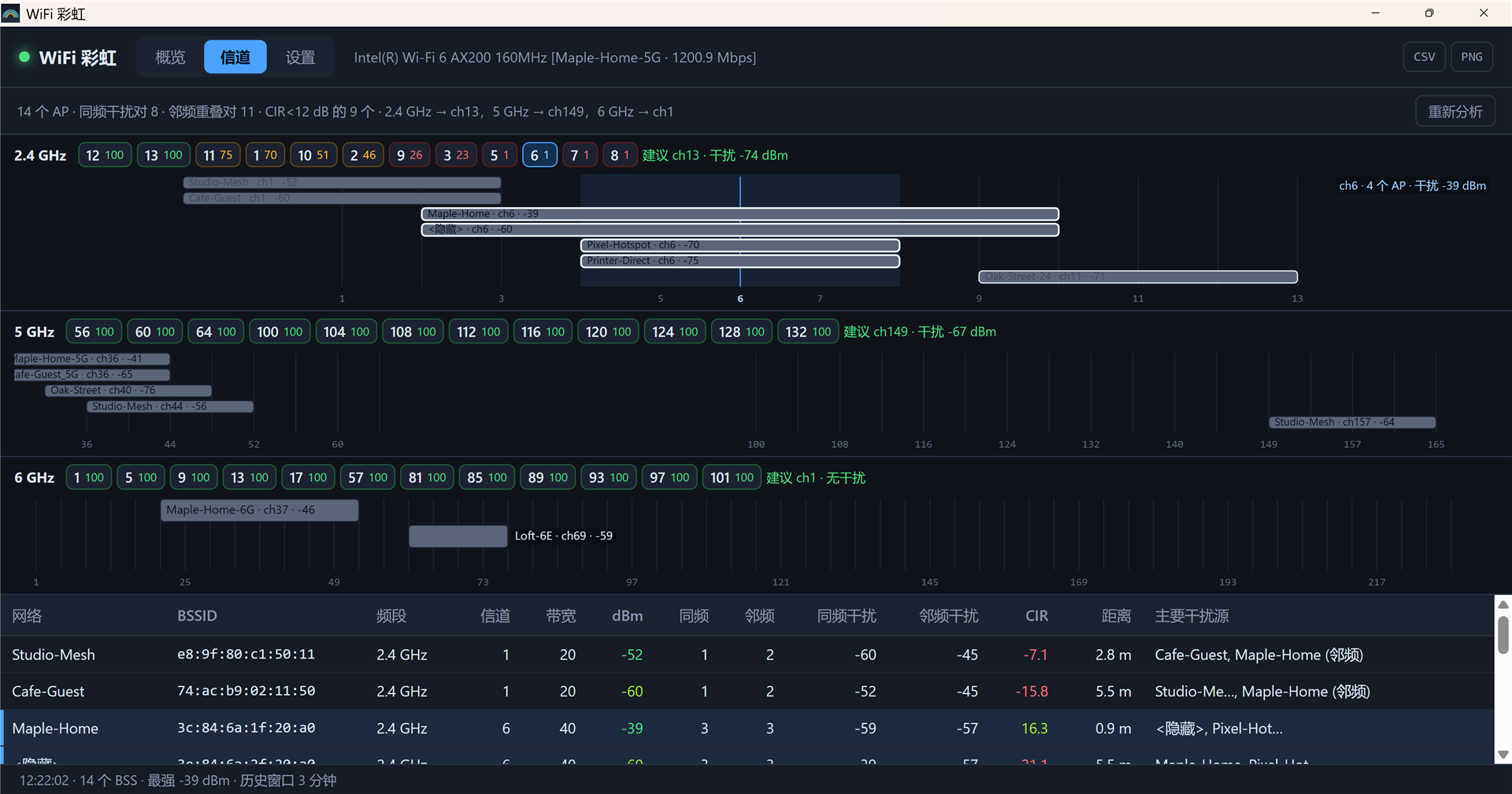
看某个信道上都有谁:把鼠标悬在某个信道的评分标签上,或者悬在频谱图里那个信道号的位置,这个信道上的 AP 横条会亮起来(白边),其余横条变暗,频谱底下画出一条浅蓝色竖带标出信道范围,右上角写着这个信道上有几个 AP、干扰多强,下面表格里对应的行也会一起高亮。「在这个信道上」的口径和评分一样:AP 的频谱与信道中心 ±10 MHz 有重叠就算。鼠标移开即恢复。
模型只把重叠功率加起来,不模拟 CSMA 竞争。把这些数字当排名用,别当吞吐量预测。
6. 导出
- CSV:当前过滤、排序后的表格(不分组),列与界面一致,另加别名、是否已连接、厂商、频率、Cipher、扫描时间。UTF-8 带 BOM,Excel 直接打开不乱码。
- PNG:当前视图拼成一张图:概览页是三张频段图 + 历史栏;信道页是三张频谱。
文件写到你的「下载」文件夹,状态栏显示完整路径。
7. 设置
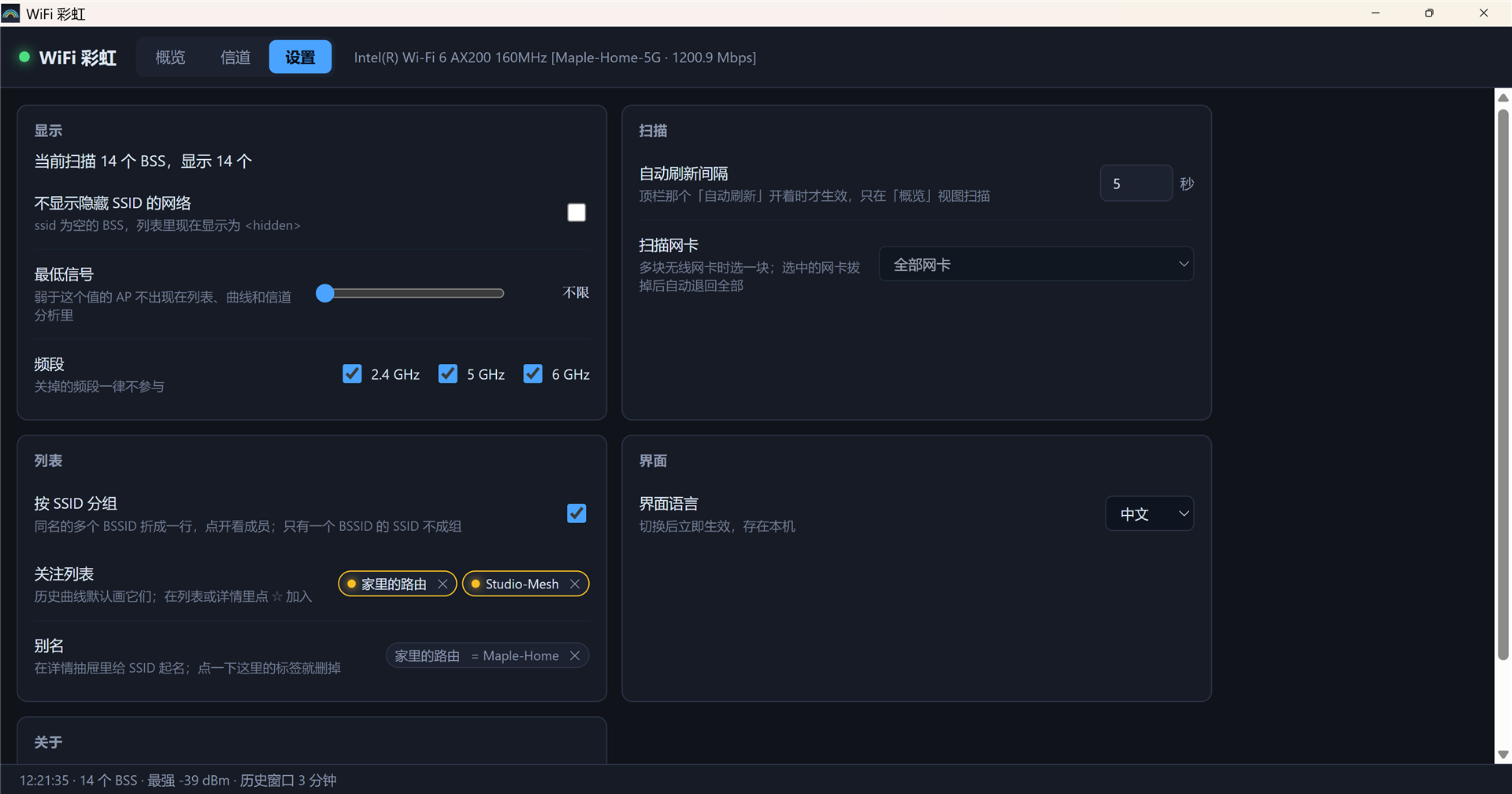
| 设置项 | 作用 |
|---|---|
| 不显示隐藏 SSID 的网络 | 所有视图里去掉 <隐藏> 的 BSS。 |
| 最低信号 | 弱于这个值的 AP 从所有视图和信道分析里去掉。 |
| 频段 | 关掉的频段一律不参与。 |
| 自动刷新间隔 | 1~60 秒。扫描本身约两秒,间隔再短也快不了。 |
| 扫描网卡 | 多块无线网卡时选一块;它拔掉了就退回全部网卡。 |
| 按 SSID 分组 | 和顶栏那个开关是同一个。 |
| 关注列表 / 别名 | 查看和删除。 |
| 界面语言 | 中 / 英,立即生效,窗口标题也跟着变。 |
| 恢复默认设置 | 重置上面的开关。别名和关注列表保留。 |
8. 技巧与常见问题
信号在两次扫描之间跳 10 dB 以上。 这是网卡的事,不是 AP:Windows 把 Beacon、Probe Response 和缓存的测量混在一起报。历史曲线和趋势列会平均掉它;事件检测要连续两轮都低才报。
某个网络一会儿在一会儿不在。 驱动还在收集时,扫描有时返回半截列表。程序在判断「谁消失了」时会忽略比上一轮短 40% 以上的列表,并且连续两轮没扫到才报「消失」。
6 GHz 什么都没有。 要么附近没有 6E 网络,要么你的网卡不支持 6E。6 GHz 图只画驱动报上来的东西。
「没有可用无线网卡」。 Wi-Fi 关了、网卡被禁用,或者 WLAN AutoConfig 服务停了。状态栏变红,点一下看具体错误。自动刷新按指数退避重试(2、4、8…60 秒),「扫描一次」立即重试。
能抓包、能看客户端流量吗? 不能。普通网卡在 Windows 上没有 monitor 模式,这里所有数据都来自 Native Wifi 的扫描 API,也就是 Beacon 和 Probe Response。
我的数据在哪? 设置、别名、关注列表在程序的 WebView2 用户数据里;界面日志在 %LOCALAPPDATA%\WiFiRainbow\ui.log(1 MiB 轮转)。没有任何东西离开你的电脑。
演示模式 / 烟雾测试。 往 %LOCALAPPDATA%\WiFiRainbow\selftest 文件里写 demo:inspector(或 demo:channels、demo:en-detail …)再启动,程序会用一组合成网络代替真机扫描。写 inspector、channels、settings … 则对真机网卡跑内置烟雾测试,结果记在 ui.log。用完删掉这个文件。
9. 隐私
WiFi 彩虹不联网,不向任何系统传输信息。显示的数据全部来自本机的 Windows Native Wifi API。导出的文件只去你放的地方。