打开 WiFi 彩虹,它会扫描周围所有能收到的 Wi-Fi 接入点,并在一个窗口里回答几个问题:附近有哪些网络、各自有多强、它们之间挤不挤、换到哪个信道会更清净、我自己连的这个网络到底在用什么加密方式。
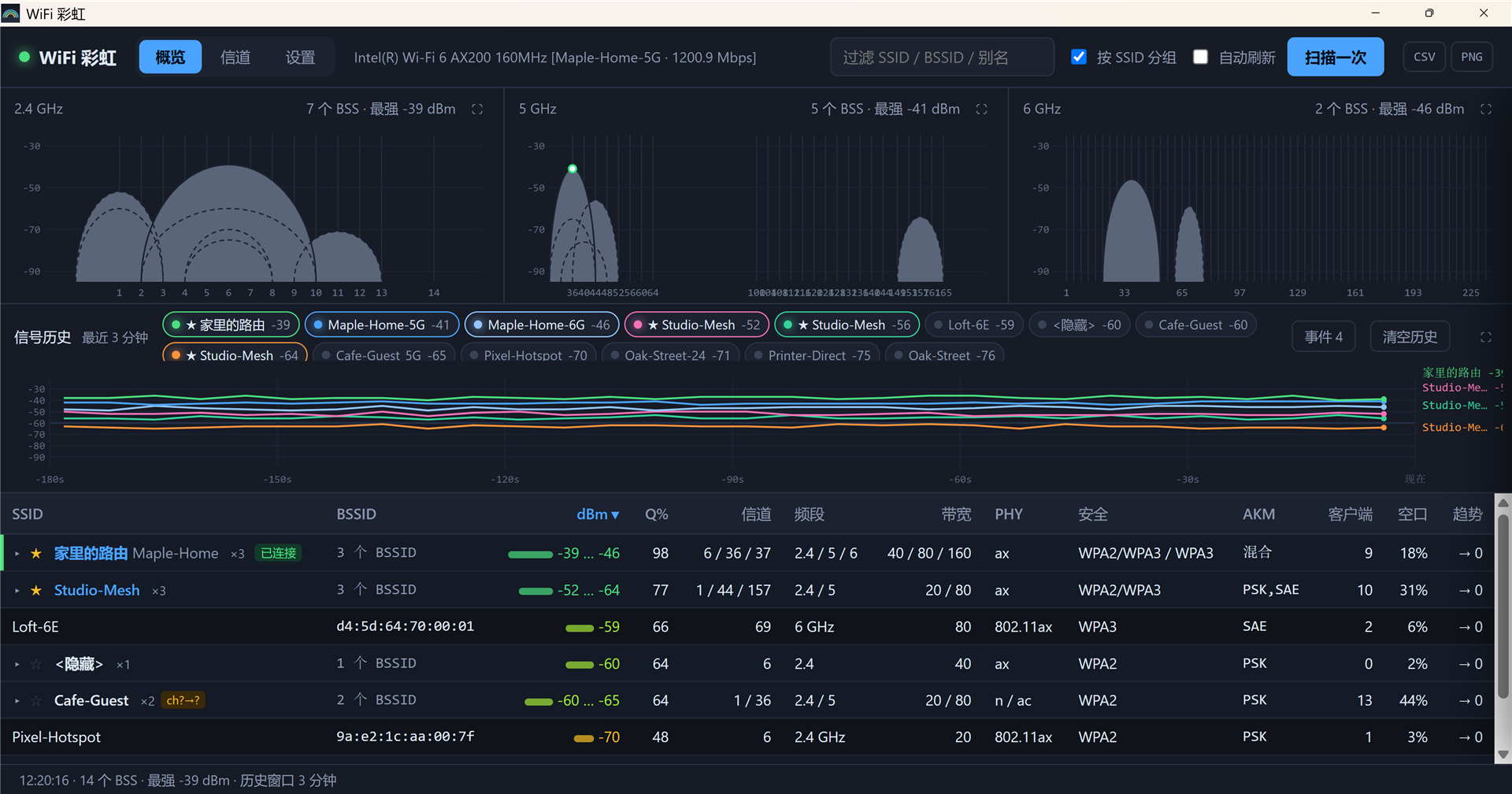
2.4 GHz、5 GHz、6 GHz 各一张图,每个接入点画成一道弧:弧越宽,说明它占的信道越宽;弧越高,说明信号越强。弱信号被强信号的弧盖住时会改成虚线,不会看不见。
算出每个接入点和邻居之间的频谱重叠程度,给每个信道打一个拥挤评分,并推荐一个最清净的信道(5 GHz 会自动避开需要雷达检测的 DFS 信道)。
记录最近 3 分钟每个接入点的信号曲线,并把两次扫描之间的变化记成一条条事件:谁新出现了、谁不见了、谁的信号明显掉了、谁换了信道或带宽。
你当前连接的接入点会在图上和列表里都标出来,并显示系统实际协商出来的认证方式和加密算法、当前链路速率和质量。路由器「支持 WPA3」和你「真的在用 WPA3」是两回事,这里看的是后者。
同一台路由器的 2.4 GHz、5 GHz、6 GHz 几个信号会折叠成一行,列表不再被撑得老长。可以给网络起个自己的名字,比如「家里的路由」;给常看的网络打个星,它们的曲线就会默认画出来。
当前列表可以导出成 CSV 表格(列和界面上一样),当前画面可以导出成一张 PNG 图片,都保存到「下载」文件夹。
主界面。上面是三张频段信号图,中间是最近 3 分钟的信号历史曲线,下面是接入点列表。截图里开着「按 SSID 分组」,所以同一台路由器的几个信号折成了一行,点一下可以展开。
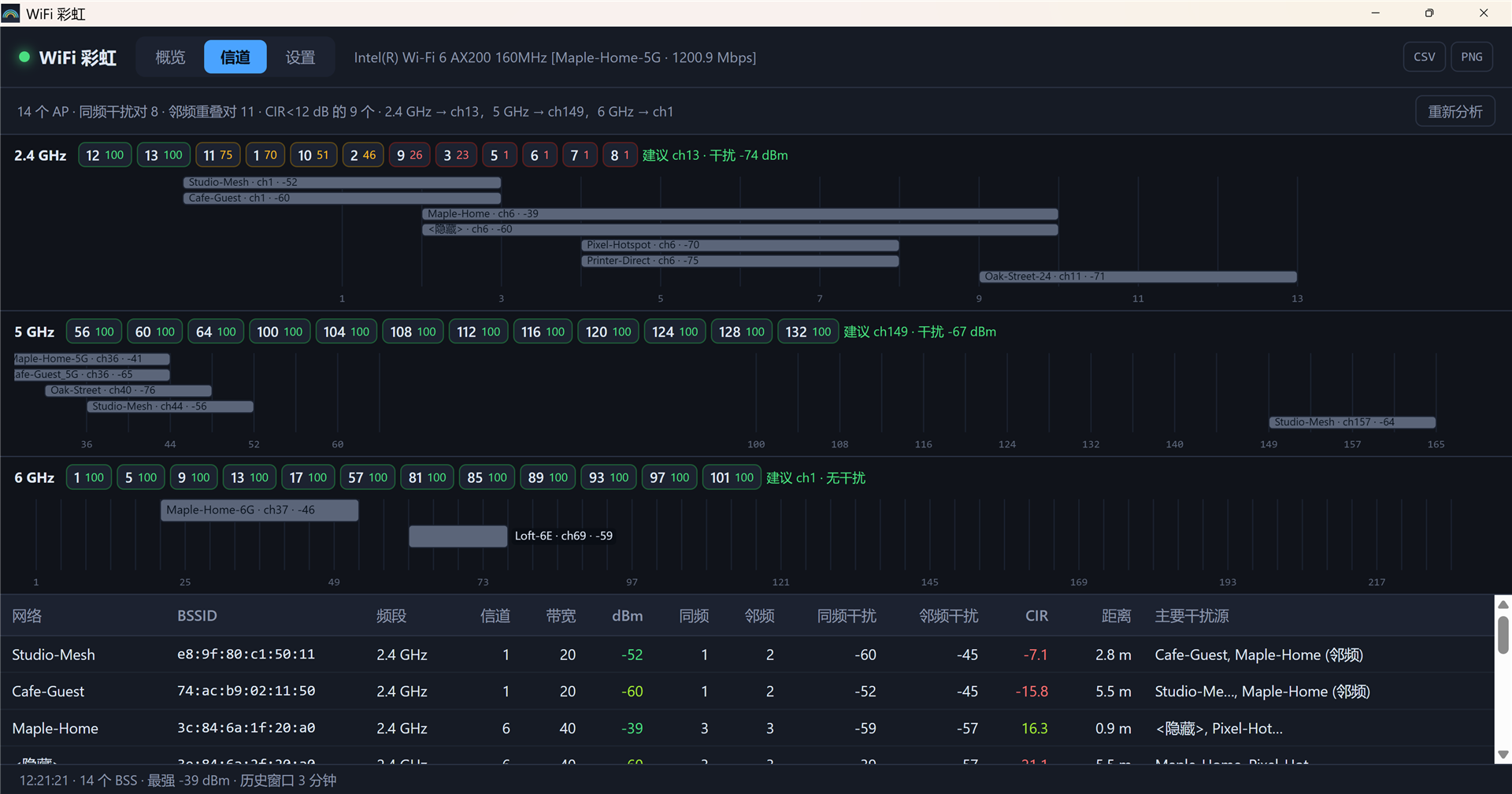
每个频段一行:先是各个信道的拥挤评分(绿色越多越清净)和推荐信道,再是一张频谱占用图,每个接入点一条横条,横条的长度就是它占的带宽。最下面是干扰明细表:每个接入点有几个同频邻居、几个邻频邻居、载干比是多少、主要被谁干扰。鼠标悬在某个信道号上,这个信道上的接入点会高亮,其余变暗。
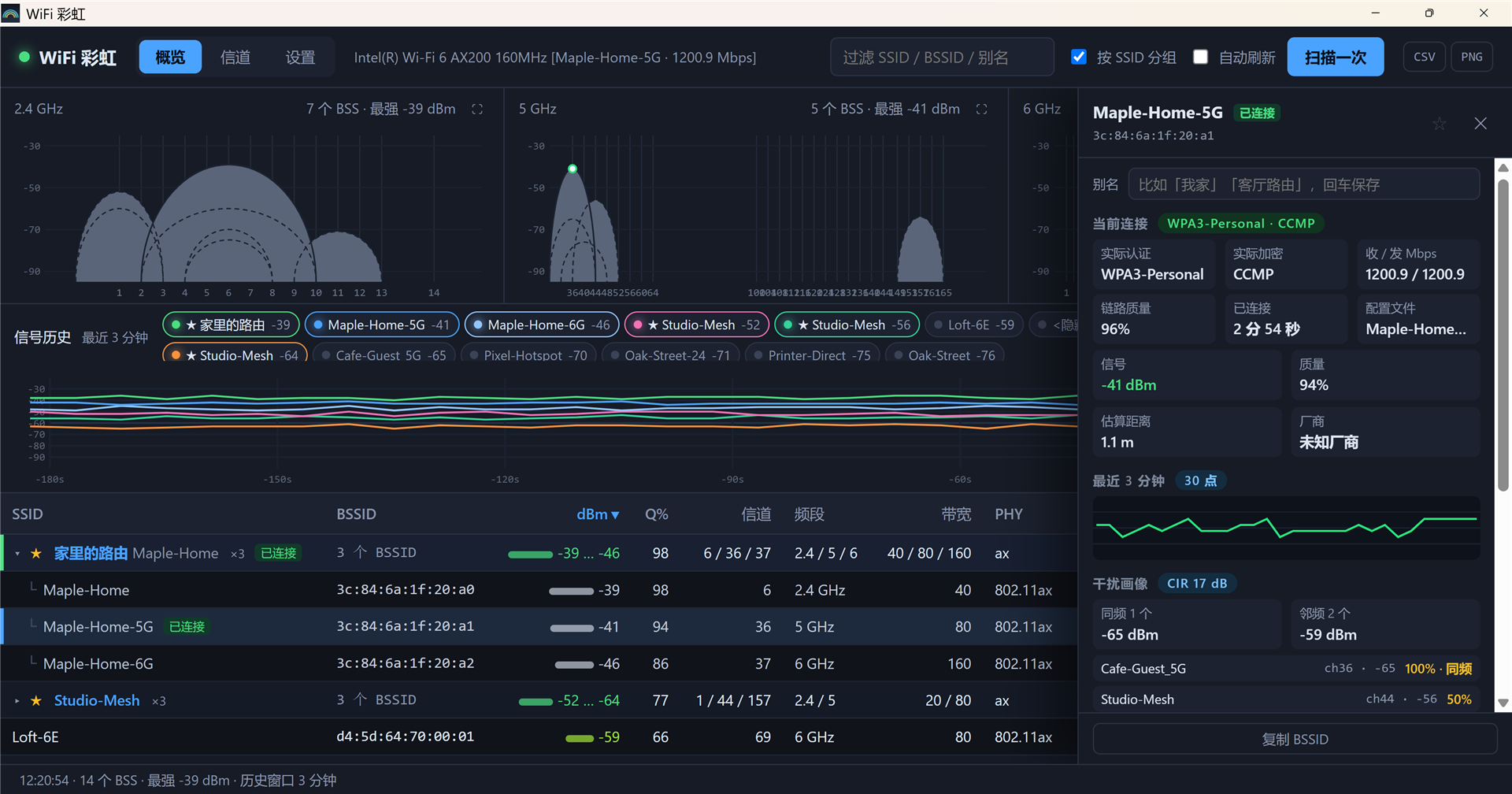
在列表或图上点任意一个接入点,右侧会滑出它的详情面板。截图里点的是当前连接的那个,所以多了「当前连接」一块:实际协商的认证方式和加密算法、收发速率、链路质量、已连接时长。往下是最近 3 分钟的小曲线、干扰画像和射频参数。
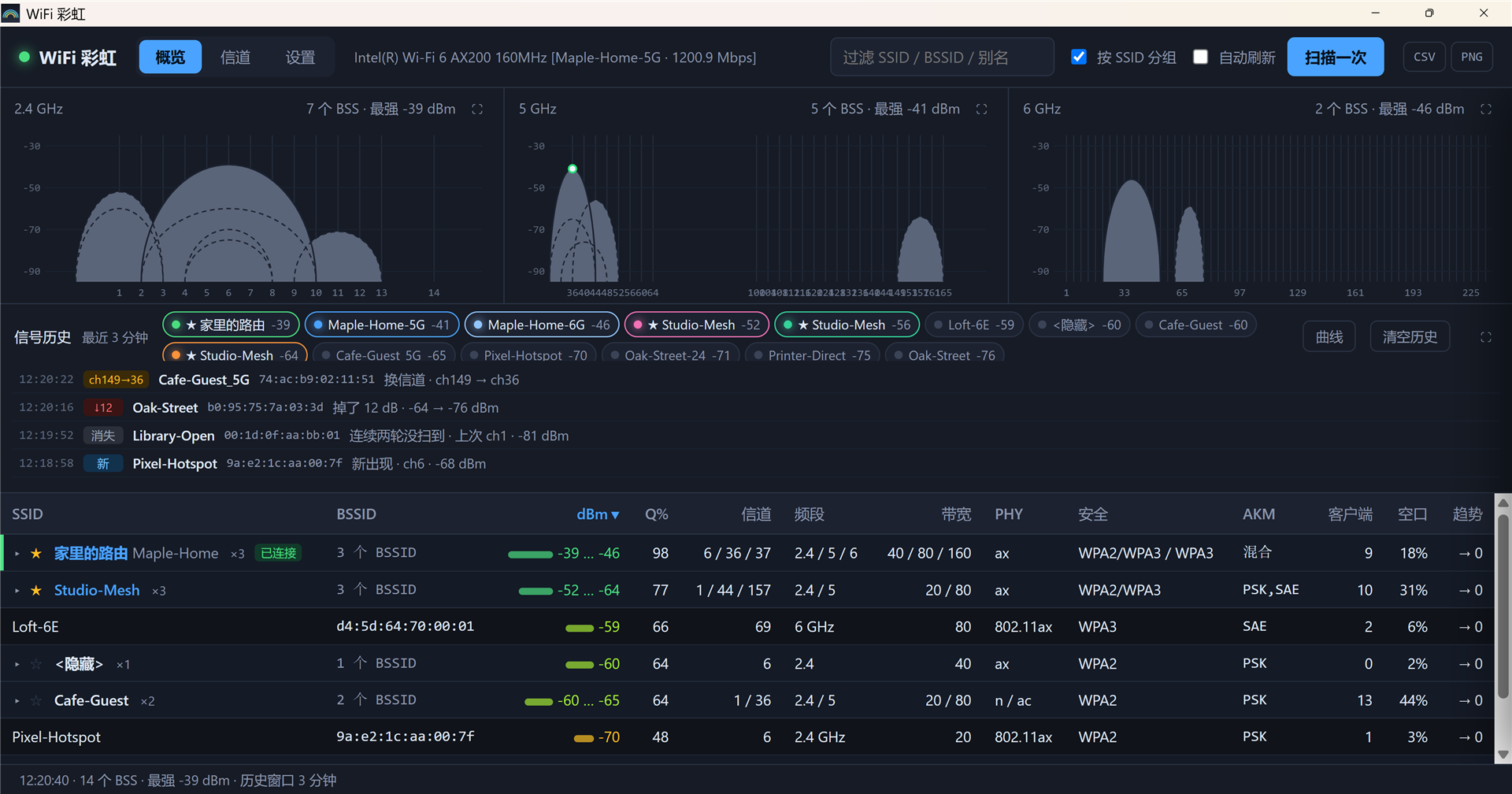
点信号历史右上角的「事件」按钮,中间这一栏就从曲线切换成事件列表。每行一条变化,从左到右是:发生时间、类型标签、网络名、BSSID、具体说明。截图里能看到四条:Pixel-Hotspot 新出现了;Library-Open 连续两轮没扫到,判定为消失;Oak-Street 信号掉了 12 dB;Cafe-Guest_5G 从 149 信道换到了 36 信道。点任意一行会打开那个接入点的详情。
下面的截图来自程序内置的演示模式,网络名称都是虚构的。
所有数据都来自 Windows 自带的无线网卡接口(Native Wifi API)。不用装驱动,不需要特殊网卡,普通笔记本的网卡就行。程序用 Rust 直接调用这个接口,没有任何第三方依赖。
信道带宽、WPA2 还是 WPA3、用什么加密算法、连了多少设备,这些系统接口不直接给。程序会从路由器定时广播的 Beacon 帧里,一个字段一个字段地把它们解析出来。
Windows 不支持监听模式,所以数据靠每两秒左右扫描一次得到,瞬间的波动看不到。信道评分是把互相重叠的信号强度加起来比较得出的,用来判断「哪个信道更清净」够用,但它不等于实际网速。
WiFi-Rainbow_<版本>_x64-setup.exe。 WiFi 彩虹